画布
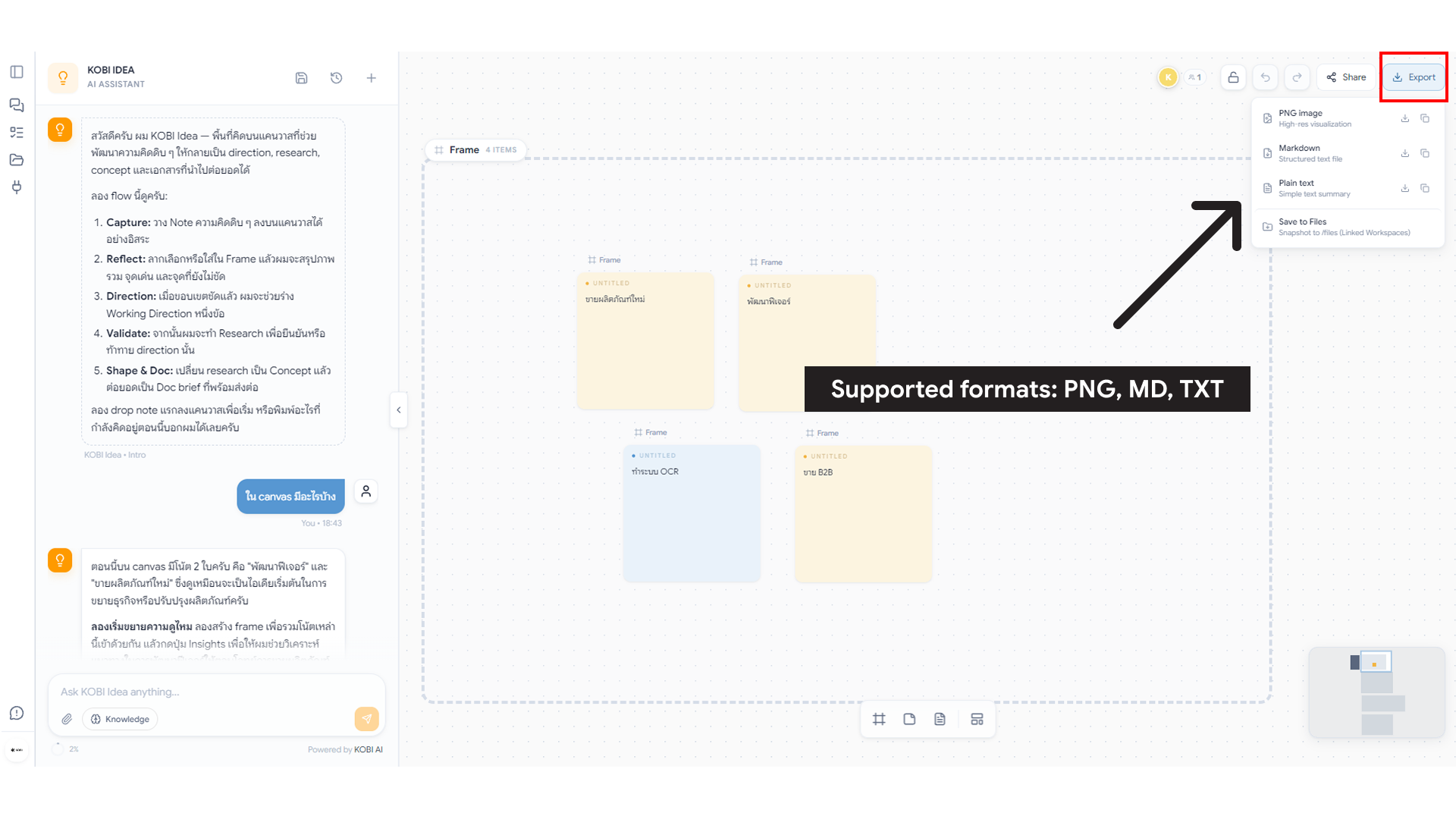
KOBI 中的每个智能体都在同一种表面上作画:无限、版本感知的画布。这是工作生活的地方。
- 平移:按住空格 + 拖动,或鼠标中键拖动。
- 缩放:触控板捏合或
Cmd/Ctrl + 滚动。 - 选择:点击节点,或拖出选区。
- 多选:
Shift + 点击。 - 移动:拖动选中节点;布局轻吸附到网格。

- 右键空白处手动添加。
- 询问智能体;新节点带动画出现。
- 粘贴文本或链接——KOBI 解析为候选节点并先询问再提交。

- 编辑:双击,或选中节点按
Enter。 - 删除:选中 +
Backspace。删除的节点进入项目回收站,保留 30 天。 - 复制:
Cmd/Ctrl + D。 - 分组:多选后,在右栏点 Group。组可折叠。

边代表有意义的关系,而非装饰线。从一个节点的边把手拖到另一个以创建。不同智能体使用不同语义:
- Idea:父子、支持证据。
- Strategy:框架槽位归属。
- Knowledge:wiki 链接、来源引用。

每位队友的光标以其分配色显示。选区高亮,正在编辑显示柔光。详见 实时协作。

画布由一或多块 面板 构成。面板是独立房间——切换面板加载新画布。用它们分隔项目内的工作流(如 Q4 战略、招聘计划、客户访谈)。
从画布顶部的面包屑切换面板,或 Cmd/Ctrl + K 搜索。

- 本地撤销:
Cmd/Ctrl + Z撤销上一步。 - 服务端每隔几分钟自动快照;若出大问题,联系支持回滚。
- 每次编辑都在后台记录;表面始终显示当前已解析状态。
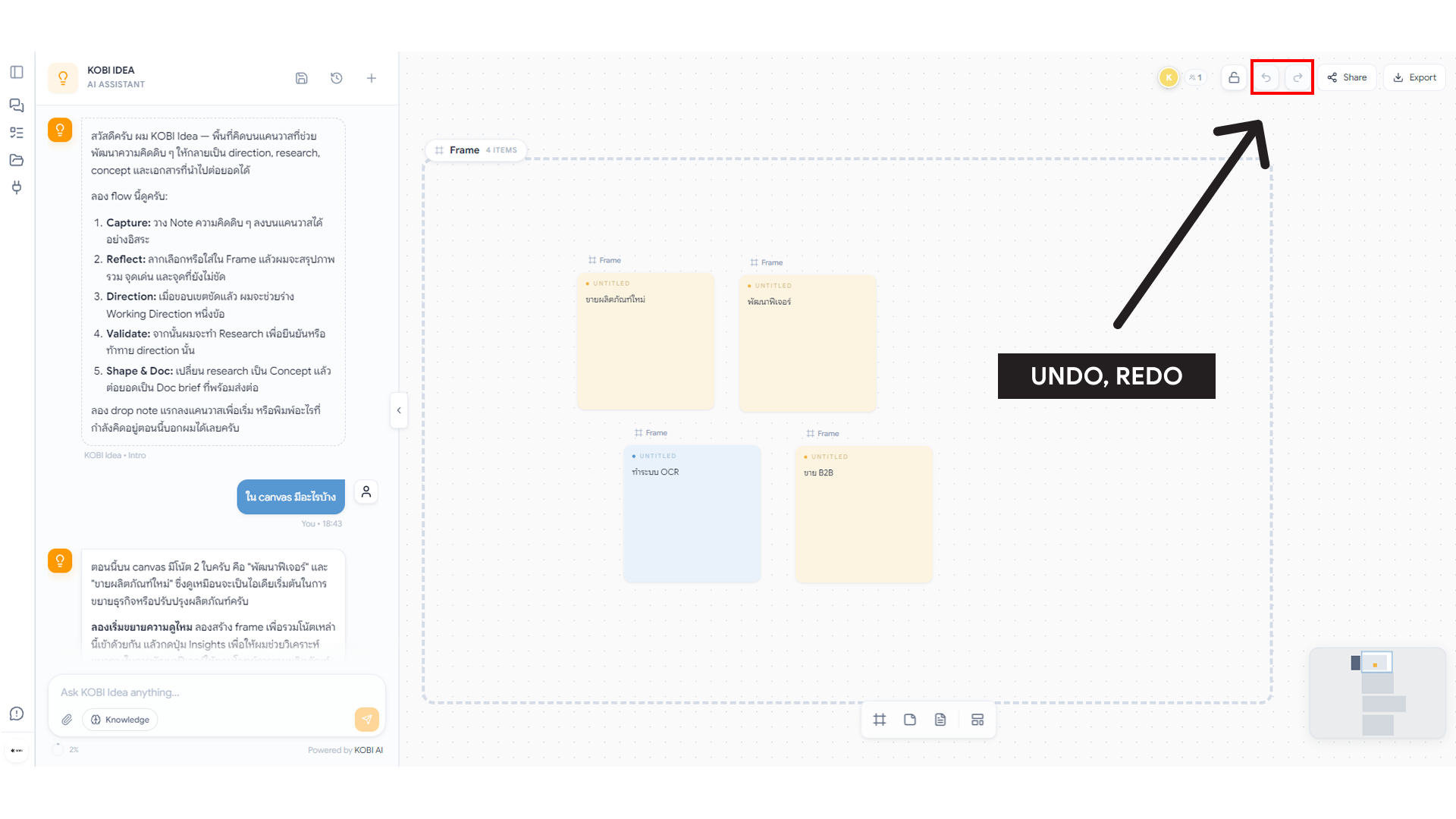
右栏 → Export 提供:
- PNG — 当前视口的扁平图像。
- SVG — 用于幻灯片的矢量导出。
- JSON — 完整面板数据,用于备份或交接。